TeamoRouter接入 Claude 客户端
Claude 客户端(Claude Desktop)是 Anthropic 官方推出的桌面端应用,内置 Claude Code 编程能力。通过 CC Switch 即可将其接入 TeamoRouter。
使用 CC Switch 接入
CC Switch 是一个图形界面工具,用来管理和切换 Claude 客户端的接入地址与密钥,一键切换。
安装 Claude 客户端和 CC Switch
本节为安装教程。如果您已安装 Claude 客户端和 CC Switch,接入 TeamoRouter 请直接看下一节。
安装 Claude 客户端
- 到 Claude 官网 下载对应系统的 Claude 客户端并安装。
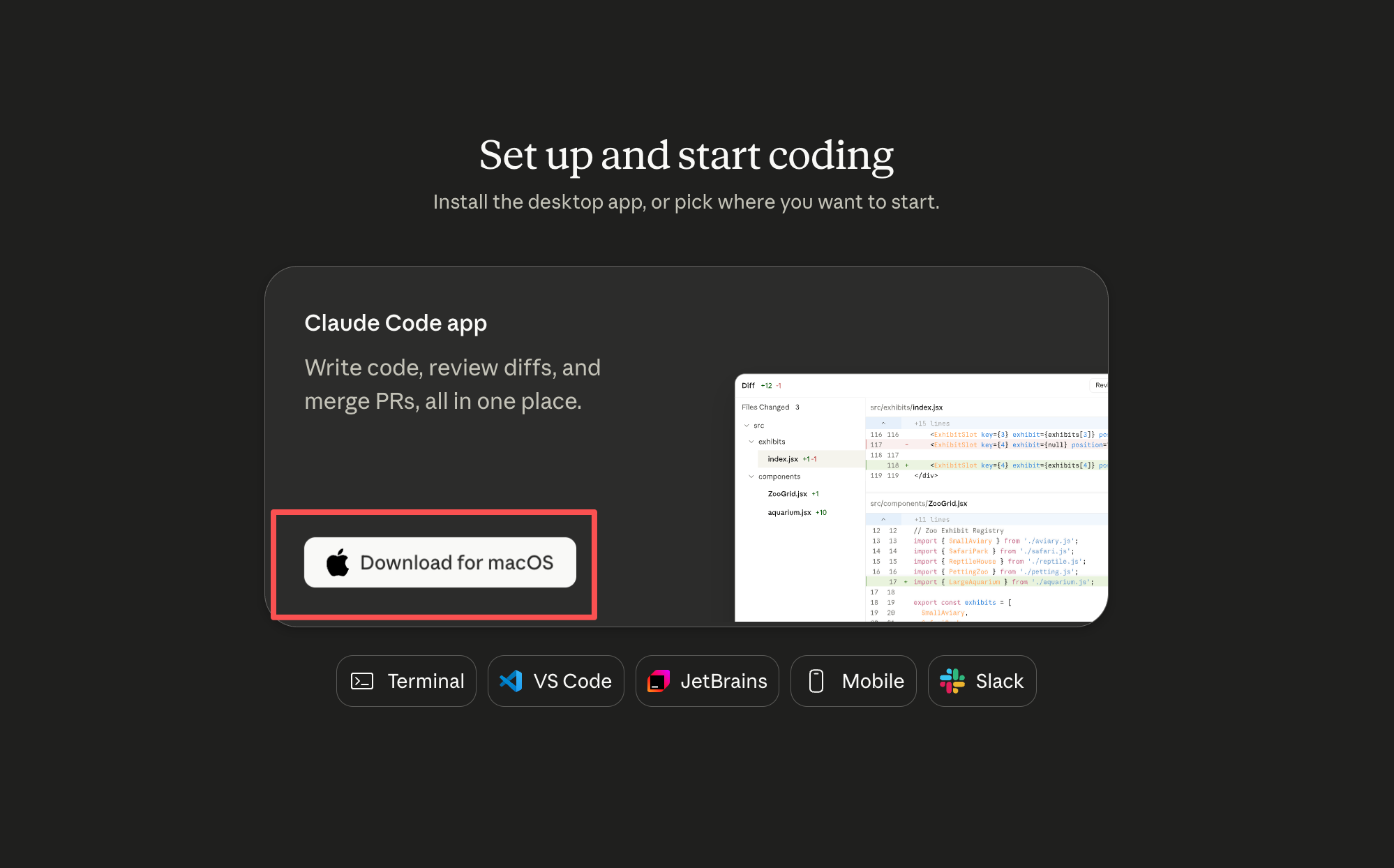
安装 CC Switch
请安装 v3.16.5 及以上版本。macOS 用户(推荐)通过 Homebrew 安装:
brew install --cask cc-switch
或访问 CC Switch Releases 下载对应平台安装包:
- macOS:
.dmg/.zip - Windows:
.msi安装版 / Portable.zip绿色版 - Linux:
.deb/.rpm/.AppImage
首次打开如被 macOS Gatekeeper 拦截,到「系统设置 → 隐私与安全性」点 「仍要打开」。
接入 TeamoRouter
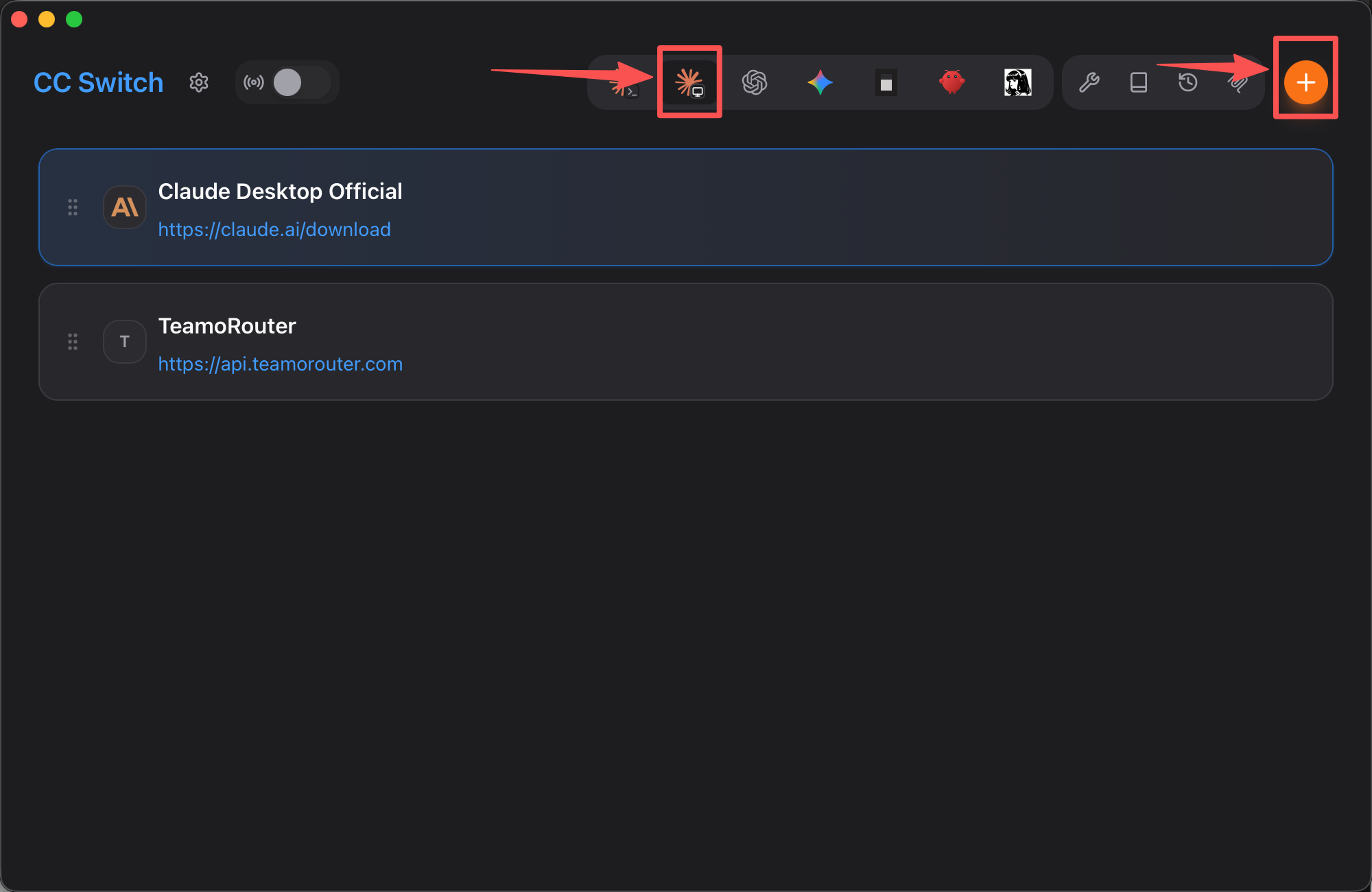
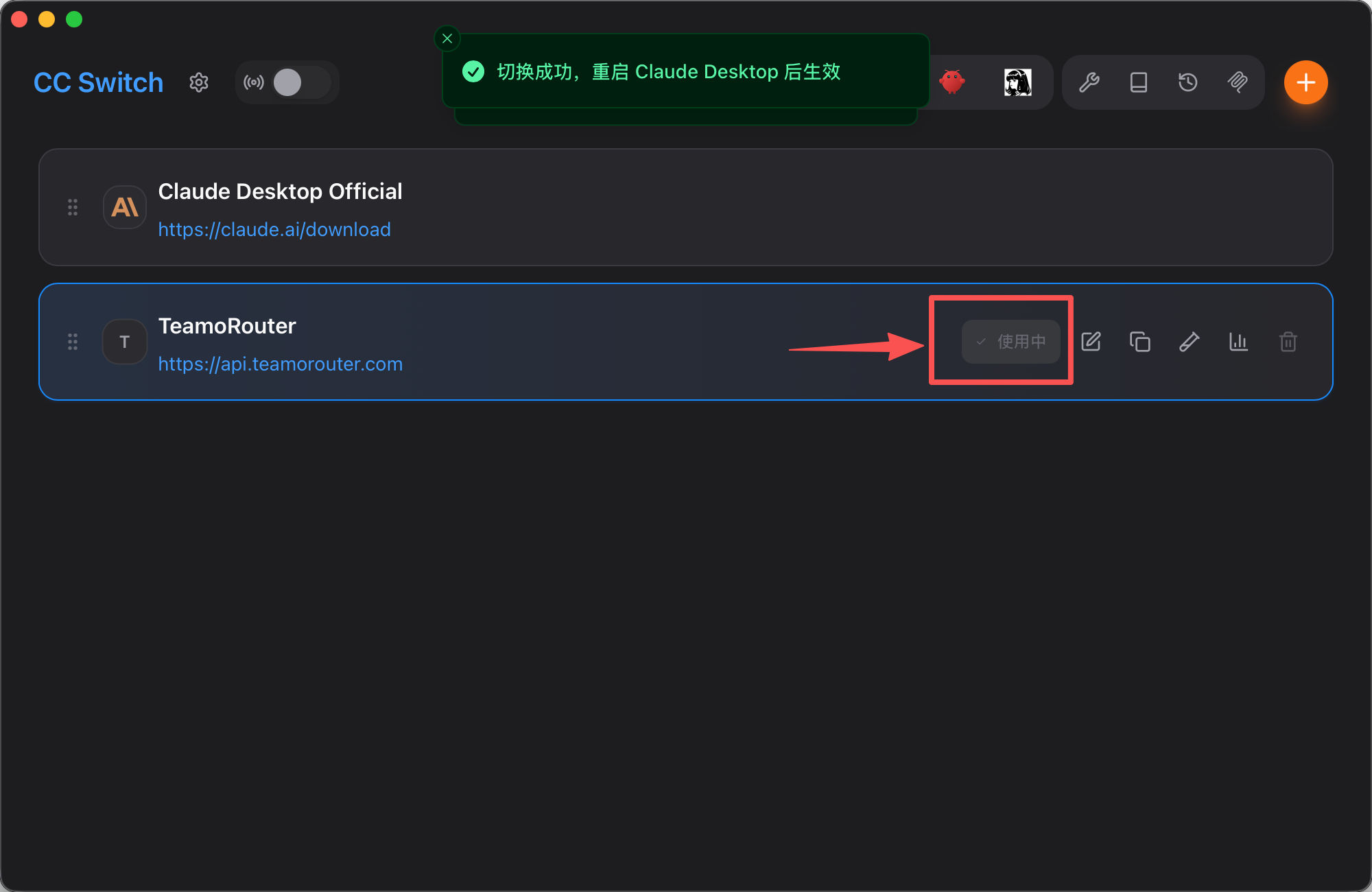
在 CC Switch 的 Claude Desktop 标签中,点击右上角【橙色加号】按钮。
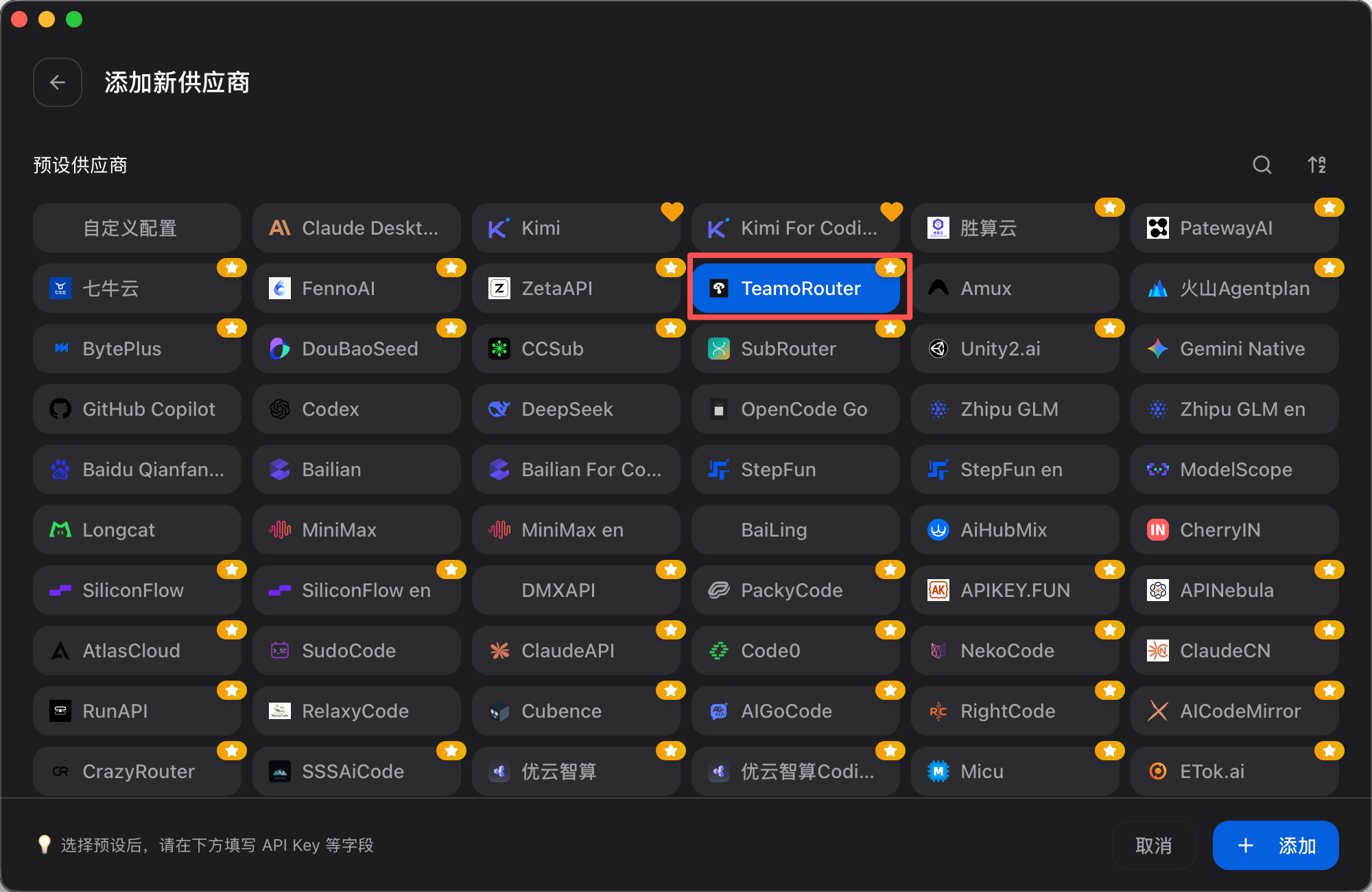
- 在 「预设供应商中」 找到 「TeamoRouter」(或直接搜索"TeamoRouter")。
- 填入你在 TeamoRouter 控制台 获取的 API Key。
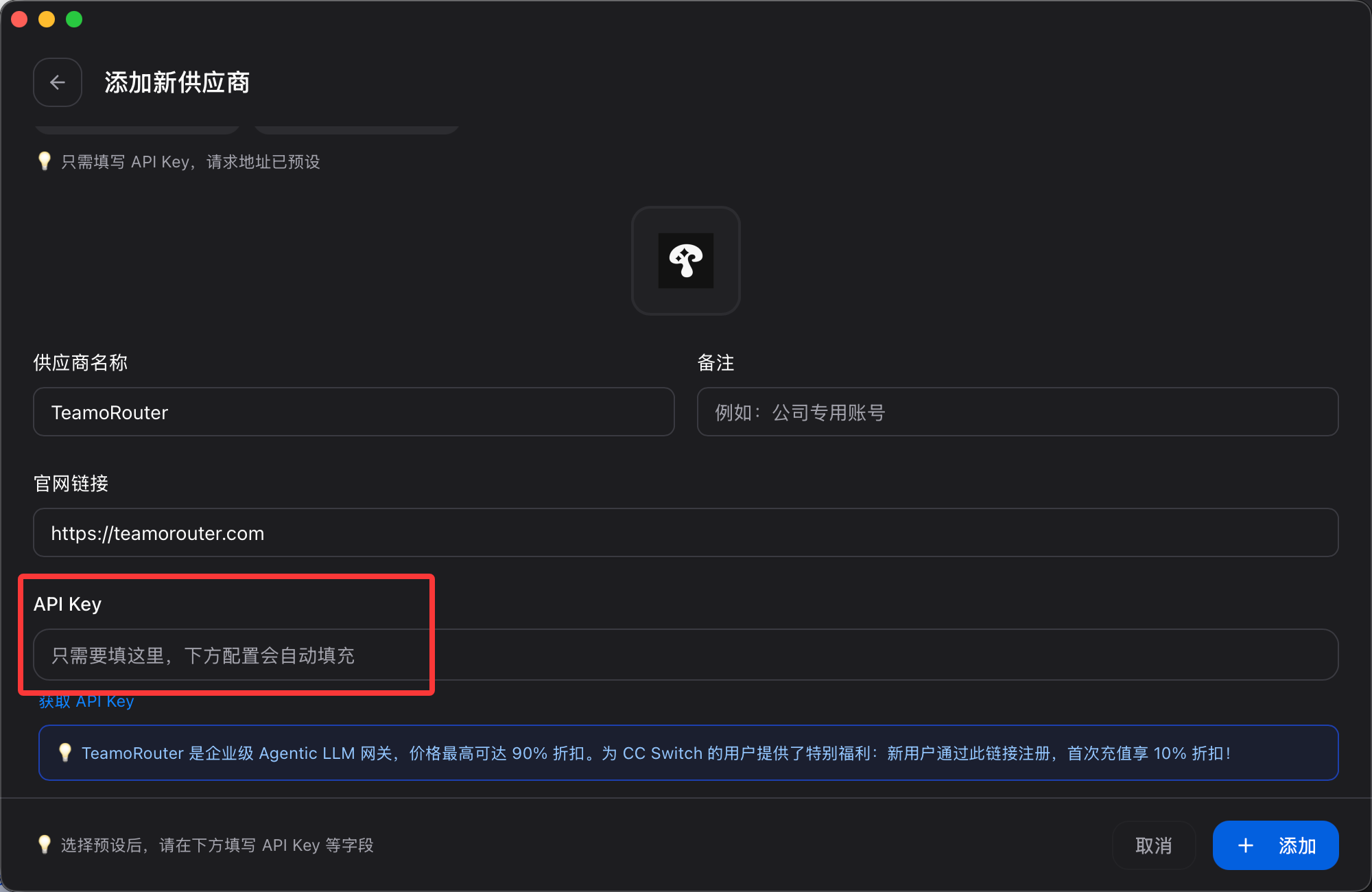
- 完成后,点击右下角保存。
在主页启用 TeamoRouter,打开 Claude 客户端即可生效。
如果已经打开了 Claude 客户端,需要重启一次生效。
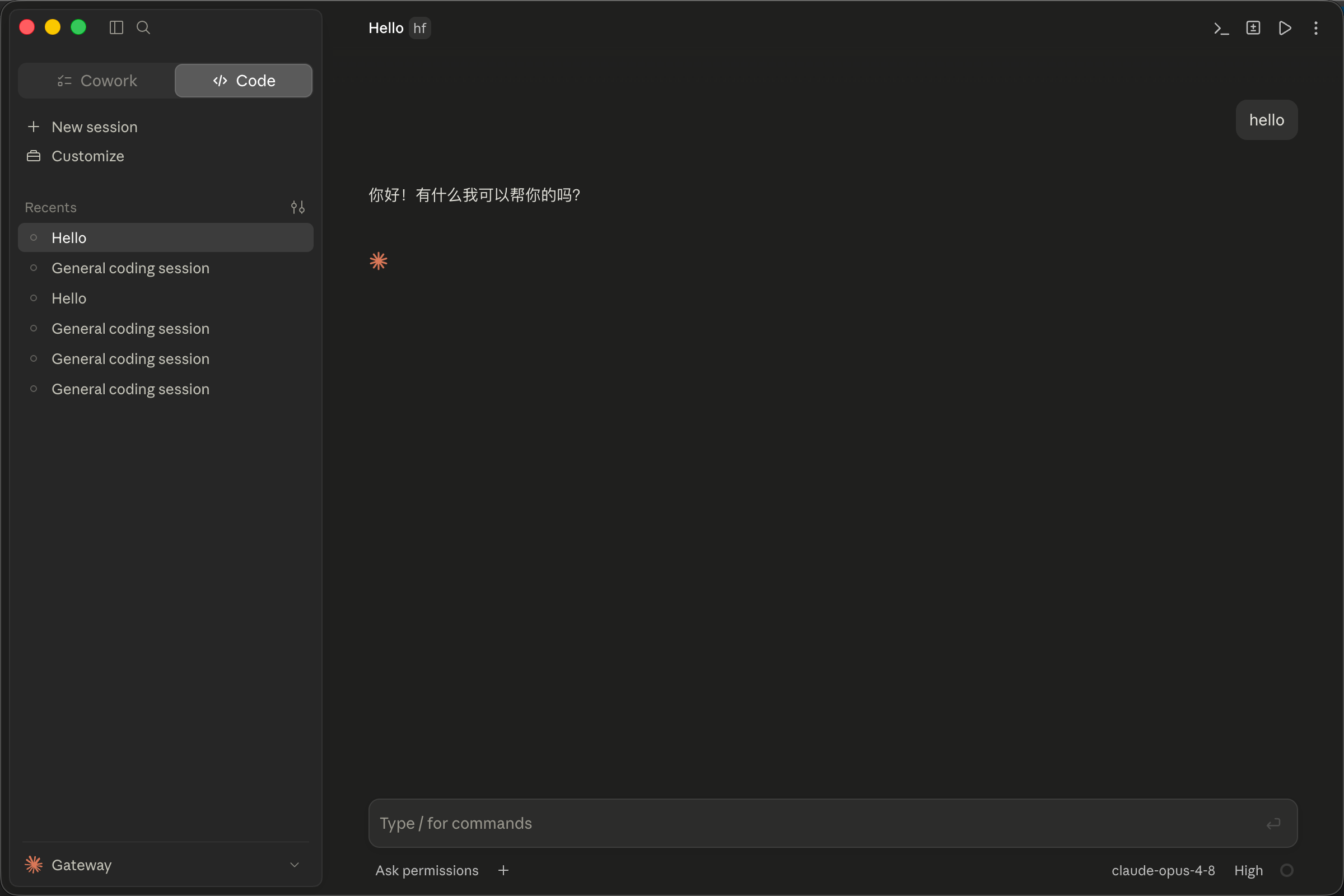
打开 Claude 客户端,即可开始使用了。
您可以在TeamoRouter的控制台,看到每条请求的用量情况。
不装工具:在 Claude 客户端里直接配置(Cowork / Code 通用)
Claude 客户端自带第三方接入设置,Cowork 和 Code 都会使用这里配置的地址。不想安装 CC Switch 时可以这样配置(菜单名称以你的客户端版本为准):
- 打开开发者模式:菜单栏选择「Help → Troubleshooting → Enable Developer Mode」。客户端可能会重启,之后菜单栏会出现「Developer」。
- 选择「Developer → Configure Third-Party Inference」,连接类型选「Gateway」。
- 按下表填写:
| 字段 | 填写 |
|---|---|
| Gateway base URL | https://api.teamorouter.vip(不要带 /v1) |
| Gateway API key | 你在 TeamoRouter 控制台 获取的 API Key |
| 鉴权方式(有这一项时) | Bearer |
| Custom inference headers | 留空 |
- 模型:如果模型列表为空,或你只想保留常用模型,在「Models」里手动添加模型 ID,例如
claude-opus-5-5、claude-sonnet-5-5。 - 保存并应用,然后完全退出 Claude 客户端,再重新打开。
之后在 Cowork 或 Code 里发一条消息,就能在 TeamoRouter 控制台看到这条请求的用量。
常见问题
Windows 系统用户在使用 Claude 客户端时,如遇以下报错:
Virtual Machine Platform not available
Claude's workspace requires the Virtual Machine Platform on Windows. Enable this feature, then restart.
请按照下述步骤完成操作,即可正常使用:
Win + R输入optionalfeatures回车;- 找到并勾选「虚拟机平台」(英文叫 Virtual Machine Platform),确定;
- 重启电脑,再打开 Claude 客户端,即可使用。